Chiamate vocali
Come chiamare un contatto con la voce, rispondere a una chiamata o rifiutarla, silenziarti, riagganciare e richiamare una chiamata persa.
Per: utenti, amministratori · Da BeeBEEP 6.0.0 · Aggiornata il
Una chiamata vocale ti permette di parlare con uno dei tuoi contatti, due persone alla volta, sulla stessa rete. La voce va da un computer all'altro, cifrata, senza nessun server in mezzo. Questa pagina è per chi fa e riceve chiamate, e per l'amministratore che decide se le chiamate sono consentite.
Che cosa ti serve
- BeeBEEP: le chiamate arrivano con lui, come plugin Call. Un amministratore può disattivarle; allora il pulsante del telefono non compare.
- Un contatto: puoi chiamare un utente che hai reso un Contatto, in una chat privata. Non puoi chiamare un gruppo, un BEEP o un utente che hai bloccato. Chi usa BeeBEEP 5 non può ricevere chiamate: chiamarlo lascia nella sua chat una riga che dice che hai provato a chiamare, e quando, e la tua chat riporta Non raggiungibile.
- Un microfono: BeeBEEP lo chiede al sistema la prima volta che chiami o rispondi.
Fare una chiamata
Apri la chat privata con la persona e premi il pulsante del telefono nell'intestazione della chat.
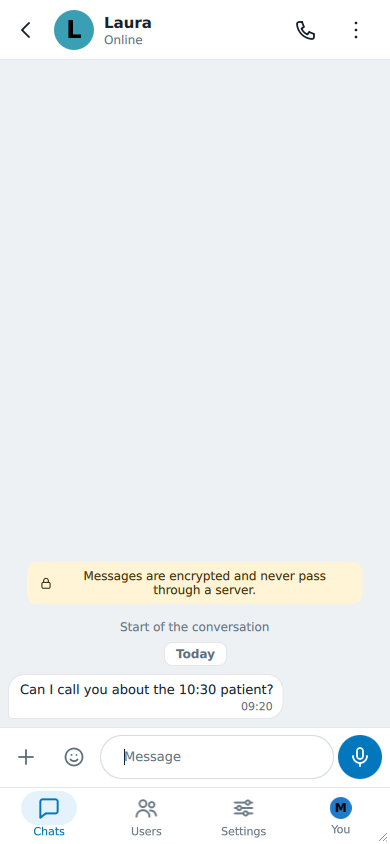
Mentre squilla, un banner in alto nella finestra dice Chiamata a Laura... con Annulla. Quando la chiamata non viene accettata, il banner te ne dice il motivo per qualche secondo: Laura ha rifiutato, Laura è occupato, Nessuna risposta da Laura, oppure Laura non ha Call quando il suo BeeBEEP non ha il plugin Call.
Se la persona ora non è connessa, non squilla nulla. Il banner dice che Laura ora non è raggiungibile e che vedrà che hai chiamato: quando torna, trova una chiamata persa nella chat.
Puoi far squillare una persona alla volta. Mentre la tua chiamata squilla, il pulsante del telefono è grigio e dice Stai già chiamando Laura.
Rispondere o rifiutare
Una chiamata squilla per circa 30 secondi.
- Su un computer, un banner in alto nella finestra di BeeBEEP mostra chi chiama, con Rispondi e Rifiuta. Quando BeeBEEP non è la finestra in primo piano (c'è un altro programma davanti, è ridotto a icona o nell'area di notifica), compare anche una piccola finestra in basso a destra dello schermo, con gli stessi due pulsanti. Non ruba mai la tastiera a ciò che stai scrivendo; premendo Rispondi lì, BeeBEEP passa in primo piano.
- Su un telefono, la chiamata occupa tutto lo schermo, con Rifiuta a sinistra e Rispondi a destra.
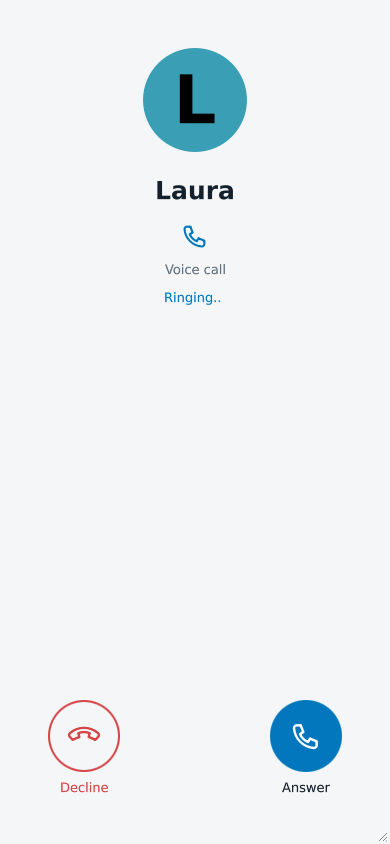
Quando rispondi, la chiamata parte in un attimo. Quando rifiuti, chi chiama legge che hai rifiutato.
Quando lo squillo è muto
Lo squillo segue gli stessi interruttori degli altri suoni di BeeBEEP. È muto quando le notifiche sono disattivate o il loro suono è disattivato in notifiche, quando è attivo il Non disturbare del sistema, e quando hai silenziato la chat di chi chiama. La chiamata si vede comunque sullo schermo, e il pulsante della finestra nella barra delle applicazioni lampeggia.
La piccola finestra in basso a destra segue la regola di una notifica: non compare con le notifiche disattivate né con il Non disturbare attivo.
Quando sei già in una chiamata
Una seconda chiamata non squilla mai mentre stai parlando, o mentre giochi una partita con qualcuno. Chi chiama legge che sei occupato, e tu trovi la chiamata persa nella chat quando sei libero.
Durante la chiamata
Una barra resta in cima a ogni schermata mentre parli: il nome della persona, Voice call in corso e da quanto dura la chiamata.
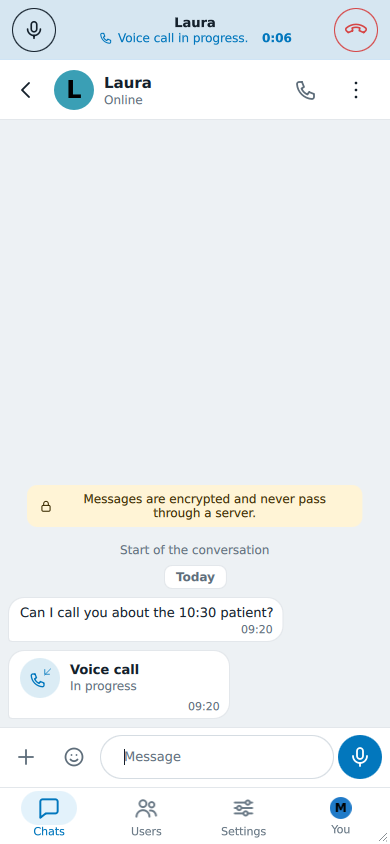
- Silenzia, a sinistra, ferma il tuo microfono; l'icona diventa un microfono barrato. Premilo di nuovo per parlare.
- Riaggancia, a destra, termina la chiamata per tutti e due.
Mentre parli puoi muoverti dentro BeeBEEP: aprire altre chat, scrivere messaggi, inviare file. La barra resta.
Su un telefono Android la chiamata continua quando esci da BeeBEEP o lo schermo si spegne. Una notifica mostra con chi stai parlando e da quanto tempo; premila per tornare a BeeBEEP, oppure premi Riaggancia per terminare la chiamata.
Le chiamate nella chat
Ogni chiamata lascia una riga nella chat privata con la persona, come il registro chiamate di un telefono: la freccia indica se è stata fatta o ricevuta, e la riga sotto Voice call dice com'è andata: la sua durata, oppure Rifiutata, Nessuna risposta, Occupato, Persa.
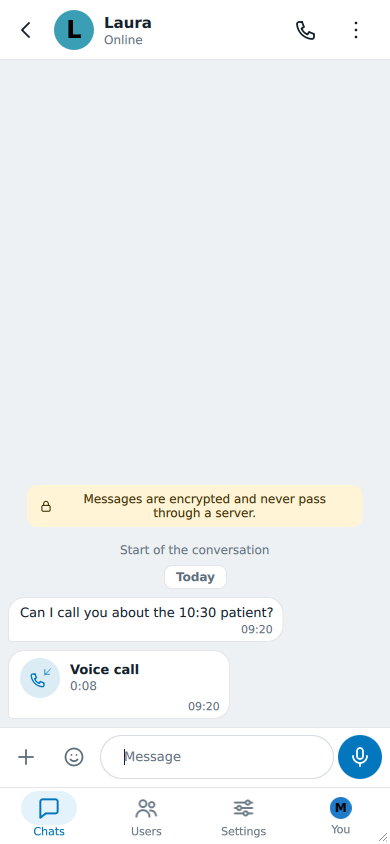
Una chiamata a cui non hai risposto riporta Persa; Persa: eri occupato quando eri in un'altra chiamata, Persa: eri assente quando non eri connesso. Premi la riga per richiamare.
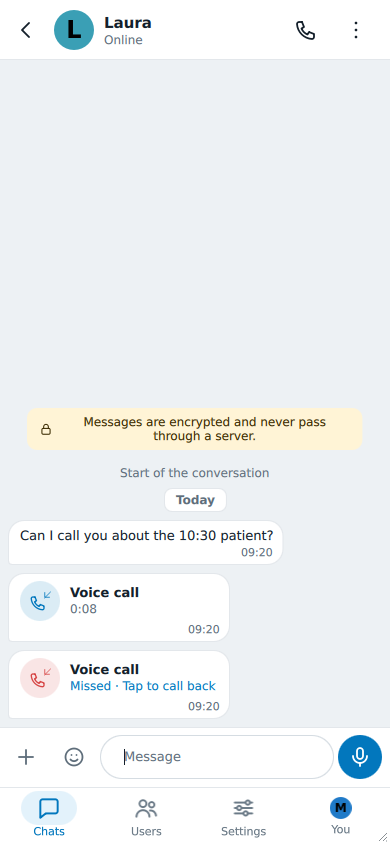
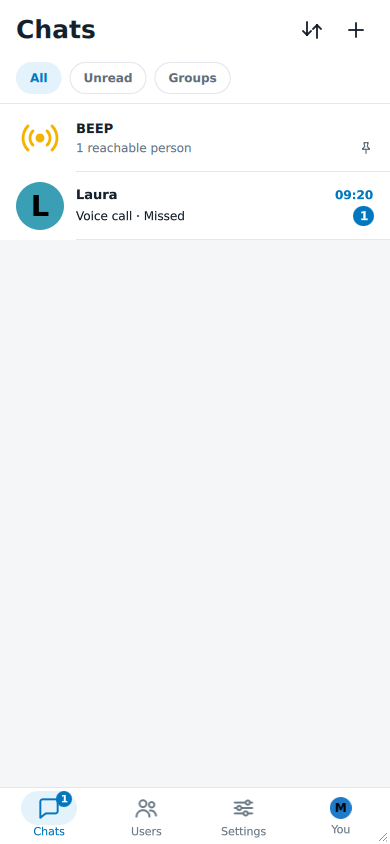
Una chiamata persa conta come un messaggio non letto, e l'elenco delle chat lo mostra sulla riga della chat.
Silenziare una chat
Una chat che hai silenziato non squilla ad alta voce e non dà notifiche, ma le sue chiamate si vedono comunque. La riga sotto il nome della chat dice Notifiche disattivate finché è silenziata.
- Su un computer con una finestra larga, premi la campanella nell'intestazione della chat.
- Su un telefono, o in una finestra stretta, apri Opzioni della chat (il pulsante a destra dell'intestazione) e premi la voce con la campanella: Notifiche attivate diventa Notifiche disattivate, e viceversa.
Il microfono
BeeBEEP chiede il microfono la prima volta che chiami o rispondi. Se il sistema lo rifiuta, non esce nulla e una riga ti dice dove consentirlo. Rifiutare una chiamata non richiede mai il microfono.
Windows
Apri Impostazioni, Privacy e sicurezza, Microfono, e consenti BeeBEEP.
macOS
Apri Impostazioni di Sistema, Privacy e sicurezza, Microfono, e consenti BeeBEEP.
Linux
Su Wayland la piccola finestra dello squillo non compare: ti avvisa della chiamata la notifica del desktop, insieme al banner nella finestra di BeeBEEP.
Per gli amministratori
Le chiamate appartengono alla categoria communication dei plugin, e un amministratore può disattivarle su un computer: vedi disattivare le chiamate vocali. Il plugin Call allora non viene caricato, e a una chiamata verso quel computer si risponde che non è disponibile, senza mostrare nulla al suo utente.