Trovare le persone che vuoi raggiungere
Come BeeBEEP trova le persone sulla tua rete, come aggiungere qualcuno con il suo indirizzo o il suo nome, come provare la connessione, e cosa fare quando qualcuno non viene trovato.
Per: utenti · Da BeeBEEP 6.0.0 · Aggiornata il
BeeBEEP trova da solo le persone sulla tua rete: avvialo, e in un attimo gli altri che lo stanno usando compaiono in Utenti. Questa pagina serve quando qualcuno che ti aspetti non c'è: come cercare di nuovo, come aggiungere una persona con l'indirizzo del suo computer, e dove guardare quando nemmeno questo funziona.
Come BeeBEEP trova le persone
Ogni BeeBEEP si annuncia sulla rete locale -- lo stesso Wi-Fi, o lo stesso cavo -- e si collega agli altri che sente. Non c'è niente da configurare: su una rete di ufficio o di casa chiunque usi BeeBEEP viene trovato.
Oltre alla rete stessa, tre cose decidono chi vedi:
- BeeBEEP deve essere in esecuzione sull'altro dispositivo.
- La password di rete, se la tua rete ne usa una: le persone con un'altra password non si vedono affatto.
- Le cerchie, se tu o loro le usate: vedi cerchie.
Cosa prova BeeBEEP da solo
Alcune reti non lasciano passare il broadcast nemmeno dentro un ufficio: uno switch o un Wi-Fi configurati per scartarlo. Allora BeeBEEP invia il suo annuncio anche direttamente agli indirizzi dove può esserci un altro BeeBEEP:
- A ogni avvio, agli indirizzi dove ha raggiunto l'ultima volta gli utenti che ha già incontrato (al massimo 128, i più recenti per primi). Chi risponde si collega; un computer spento non costa nulla.
- Quando cerchi (Cerca di nuovo sull'elenco vuoto degli utenti, o Cerca in Trova o aggiungi utenti), prima a quegli indirizzi, poi a ogni indirizzo della tua rete, i più vicini per primi. Una rete di 254 indirizzi richiede circa 25 secondi; su una rete più grande BeeBEEP copre il blocco di 256 indirizzi che contiene il tuo. Quanto più in là guardare lo scegli tu: vedi fin dove arriva una ricerca.
In questo modo si inviano solo annunci, mai una connessione: pochi piccoli pacchetti al secondo.
Cercare di nuovo
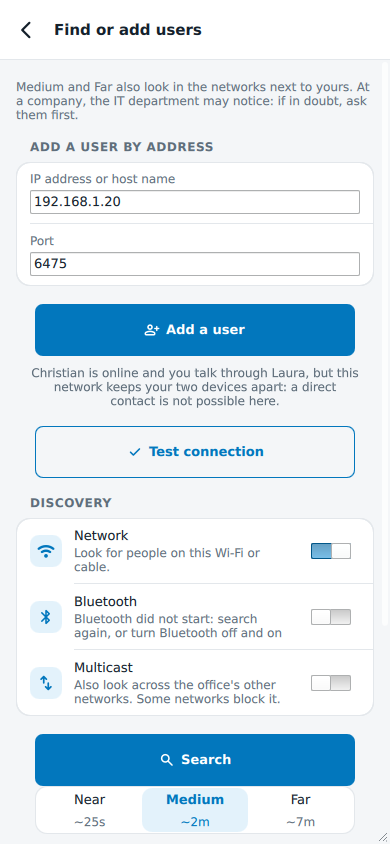
Apri Utenti e tocca Trova o aggiungi utenti (il pulsante +), poi premi Cerca: BeeBEEP si annuncia di nuovo sulla rete. La stessa schermata ha un interruttore per ogni modo in cui cerca Cerca: Rete, Bluetooth, per trovare le persone vicine senza un Wi-Fi in comune, e Multicast, per le reti che non lasciano passare il broadcast.
Fin dove arriva una ricerca
Sotto Cerca di nuovo e sotto Cerca ci sono tre scelte: Vicino, Medio e Lontano, ognuna con il tempo approssimativo che richiede dalla tua rete.
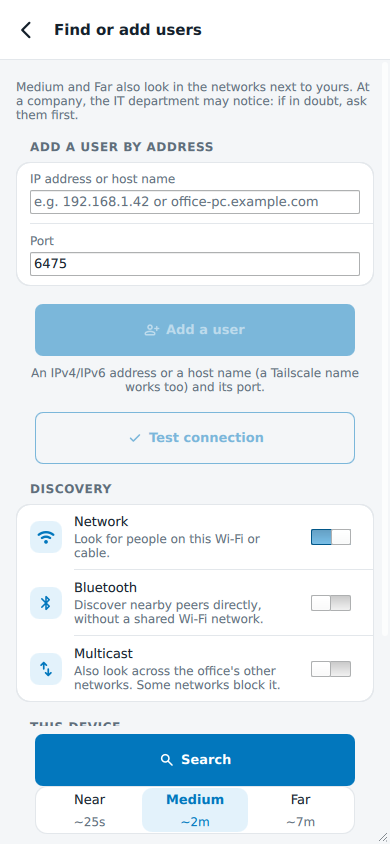
- Vicino guarda la tua rete: circa 25 secondi per una rete normale di 254 indirizzi. È la scelta giusta quasi sempre.
- Medio e Lontano guardano anche le reti vicine alla tua -- un ufficio diviso in più reti, con i colleghi su
192.168.2.xmentre tu sei su192.168.1.x-- circa 1 000 e 4 000 indirizzi, due e sette minuti. Una riga sotto le scelte lo dice: in un'azienda il reparto IT può accorgersi di questi annunci, quindi nel dubbio chiedi prima a loro.
BeeBEEP ricorda la tua scelta per la ricerca successiva; scegliere non cerca nulla da solo, lo fa il pulsante. Le scelte non vengono mostrate quando non potrebbero cambiare nulla: su una normale rete di casa dove il tuo amministratore tiene le ricerche dentro la tua rete, o senza nessuna rete. Non vanno mai oltre gli indirizzi privati a cui appartiene il tuo, e un amministratore può tenere ogni ricerca dentro la tua rete (impostazioni per gli amministratori).
Aggiungere una persona dal suo indirizzo
Quando sai dove si trova l'altro computer -- il suo indirizzo, o il suo nome sulla rete -- puoi indicarlo una volta:
- Apri Utenti e tocca Trova o aggiungi utenti (il pulsante +).
- Sotto Aggiungi un utente dal suo indirizzo, scrivi l'indirizzo o il nome host dell'altro computer in Indirizzo IP o nome host, e la sua porta in Porta.
- Tocca Aggiungi un utente.
La riga sotto il pulsante dice cosa succede: il nome che viene cercato, la connessione in corso, nessuna risposta per ora (BeeBEEP continua a provare da solo), un nome che non esiste, o un indirizzo che il tuo amministratore non consente. Appena l'altro computer risponde, BeeBEEP torna all'elenco degli utenti, con il nuovo utente dentro.
Il campo accetta uno qualsiasi di questi:
| Scrivi | Per esempio |
|---|---|
| un indirizzo IPv4 | 192.168.3.32 |
| un indirizzo IPv6 | fd7a:115c:a1e0::1 |
| un nome host locale | office-pc |
| un nome DNS completo | office-pc.example.com |
| un nome MagicDNS di Tailscale | office-pc.tailnet-name.ts.net |
La porta è 6475, a meno che l'altro computer non dica altrimenti. Ogni computer mostra la propria in fondo a Trova o aggiungi utenti, sotto Questo dispositivo: ogni indirizzo che ha, con la sua porta e un pulsante per copiarlo -- quello che leggi a voce a un collega che ti aggiunge.
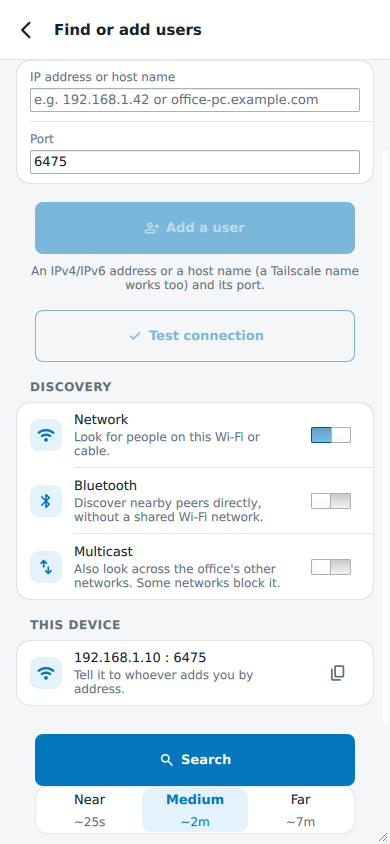
Gli indirizzi li mostra anche l'elenco vuoto degli utenti, e Impostazioni > Rete mostra la Porta di ascolto e gli Indirizzi di questo dispositivo. Una porta scritta dopo il nome (office-pc:6476) ha la precedenza sul campo Porta.
Un nome viene cercato come lo cerca ogni altro programma del computer. Una volta collegato, BeeBEEP ricorda il nome, non l'indirizzo che ha trovato, e lo cerca di nuovo a ogni avvio, così la connessione sopravvive quando l'altro computer riceve un nuovo indirizzo.
Provare la connessione
Quando aggiungere una persona non funziona e vuoi sapere perché -- o te lo chiede chi ti sta aiutando -- prova invece la connessione:
- In Trova o aggiungi utenti, scrivi l'indirizzo o il nome e la porta, come sopra.
- Tocca Test connection.
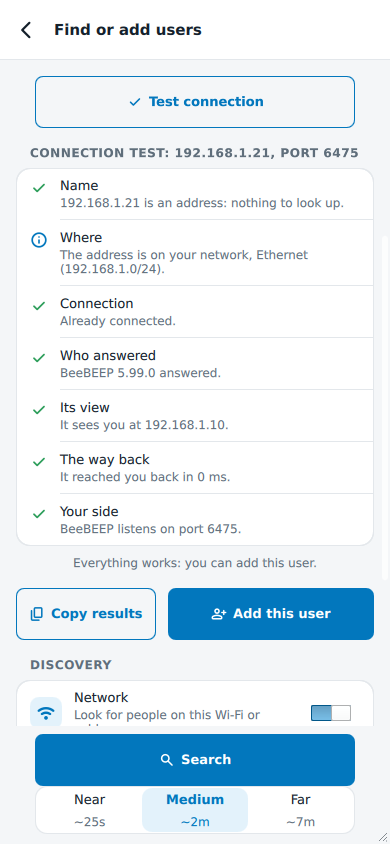
BeeBEEP prova quell'indirizzo una volta e mostra ogni passo man mano:
- Name: cosa si è scoperto che fosse il nome.
- Where: se l'indirizzo è sulla tua rete o oltre.
- Connection: se la porta ha risposto, e con quale rapidità.
- Who answered: BeeBEEP, un BeeBEEP 5 più vecchio, un BeeBEEP con un'altra password di rete, o un altro programma.
- Its view: se l'indirizzo è davvero quello di quel computer, e dove vede te.
- The way back: se quel BeeBEEP può raggiungerti a sua volta.
- Your side: se il tuo BeeBEEP è in ascolto, e se il tuo firewall lo blocca.
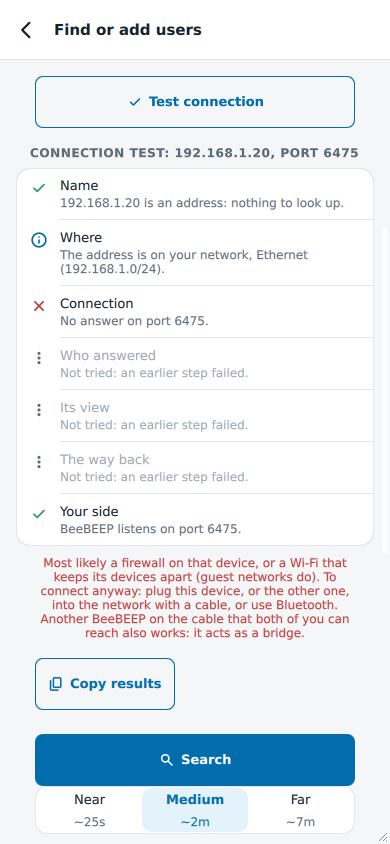
Il primo passo che fallisce dice la causa più probabile e la via d'uscita, in una riga sotto l'elenco.
Copy results mette tutta la prova negli appunti come testo, per chi ti aiuta; per un attimo dice Copiato. Quando tutto funziona, Add this user aggiunge la persona come sopra. La prova non lascia nulla dietro di sé: la sua connessione viene chiusa quando finisce, e non si salva nulla.
The way back è ciò che BeeBEEP 5 non poteva dirti: un BeeBEEP che risponde ma non può raggiungerti a sua volta indica un firewall sul tuo computer, o una rete che lascia passare una sola direzione. Puoi comunque raggiungere quella persona, ma lei non può avviare una conversazione con te.
Qualcuno vicino senza una rete in comune
Attiva Bluetooth in Trova o aggiungi utenti: due dispositivi vicini si trovano senza nessuna rete, su un treno, in una sala riunioni, o dove il Wi-Fi tiene separati i suoi dispositivi.
Quando qualcuno continua a non essere trovato
- Nessuna risposta, anche se l'indirizzo è sulla tua rete: molto probabilmente un firewall su quel dispositivo, o un Wi-Fi che tiene separati i suoi dispositivi. Le reti per gli ospiti e gli hotspot pubblici lo fanno: lì aggiungere una persona dal suo indirizzo non aiuta, e le reti Wi-Fi che tengono separati i dispositivi dice cosa aiuta.
Nessuna risposta, anche se l'altra persona è online tramite qualcun altro: BeeBEEP lo dice chiaramente -- parli già attraverso un terzo computer, ma la rete tiene separati i vostri due dispositivi, quindi lì una connessione diretta non è possibile. I vostri messaggi arrivano lo stesso; niente su nessuno dei due computer cambierebbe la situazione.
- L'altro computer è su un'altra rete -- un'altra sottorete del tuo ufficio, o una VPN come Tailscale: aggiungilo con il suo indirizzo o il suo nome come sopra. Per molti computer insieme, il tuo amministratore può elencarli tutti in un solo file, come spiega raggiungere i computer su altre reti.
- Qualsiasi altra cosa: la prima delle domande frequenti passa in rassegna le cause in ordine.