Condividere lo schermo
Come mostrare il tuo schermo a un contatto da una chat, guardare uno schermo condiviso con te e inviare in chat un'immagine del tuo schermo.
Per: utenti, amministratori · Da BeeBEEP 6.0.0 · Aggiornata il
La condivisione dello schermo permette a chi sta chattando con te di guardare il tuo schermo mentre lavori: un documento, una pagina, un problema che vuoi mostrargli. L'immagine va direttamente dal tuo computer al suo, cifrata, senza nessun server in mezzo. Questa pagina è per chi condivide o guarda uno schermo, e per l'amministratore che decide se gli schermi si possono condividere.
Che cosa ti serve
- Un computer da cui condividere: Windows, macOS o Linux. Un telefono o un tablet non può condividere il proprio schermo, ma può guardarne uno condiviso con lui.
- Un contatto: condividi con un utente di cui hai fatto un Contatto, nella tua chat privata con lui, una persona alla volta. Non puoi condividere con un gruppo, in BEEP, con un utente che hai bloccato o con una persona che usa BeeBEEP 5.
- Una connessione diretta: l'altra persona deve essere online e raggiunta direttamente sulla tua rete, non tramite un relay né via Bluetooth.
Quando tutto questo è vero, nell'intestazione della chat compare un pulsante con un monitor. Un amministratore può disattivare la condivisione dello schermo; in quel caso il pulsante non compare.
Condividere lo schermo
Apri la chat privata con la persona e premi il monitor nell'intestazione della chat.
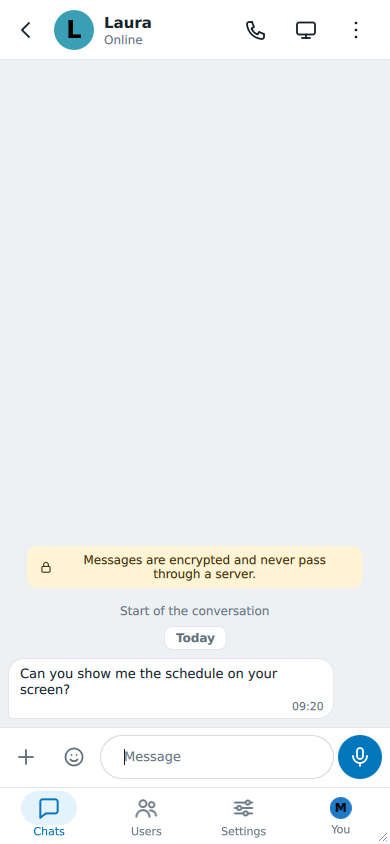
BeeBEEP chiede conferma prima, ogni volta: Share your screen with Laura?, e ti ricorda che lei vede tutto quello che c'è sul tuo schermo mentre condividi, notifiche comprese. Niente lascia il tuo computer prima che tu prema Share; Annulla non condivide nulla.
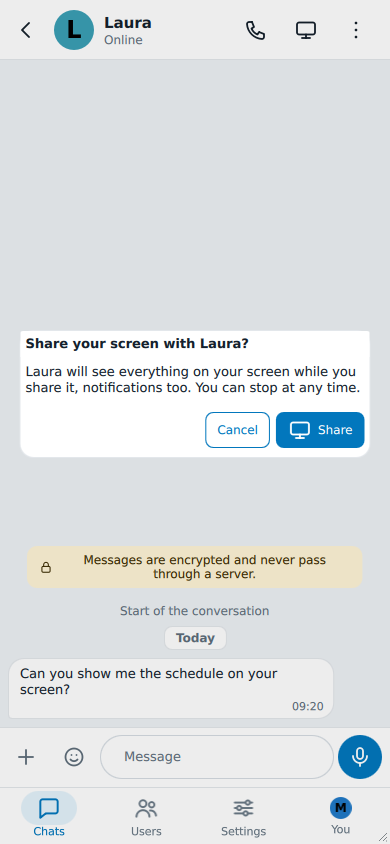
Laura trova allora un invito nella sua chat con te, e la tua chat mostra You offered to share your screen with Laura, In attesa di risposta. La condivisione parte quando lei preme View. Se preme Rifiuta, la tua scheda mostra Rifiutato; se non risponde entro circa 30 secondi, l'invito scade e la tua scheda mostra Scaduto.
Che cosa vede l'altra persona
- Uno schermo intero: quello su cui si trova il puntatore quando la condivisione parte, con tutte le finestre che ci sono. Con più schermi, sposta il puntatore su quello che vuoi mostrare prima di premere Share. Su Wayland è invece il desktop a chiederti quale schermo (vedi Linux).
- Tutto quello che compare lì mentre condividi: altri programmi, messaggi, notifiche. Chiudi ciò che non deve leggere prima di iniziare.
- Dov'è il tuo puntatore, sulla maggior parte dei sistemi (vedi su ogni sistema).
Il tuo schermo non lo vedi in una finestra: BeeBEEP ti mostra solo la barra descritta qui sotto, in modo che nulla di BeeBEEP stia sopra quello che condividi.
Mentre condividi
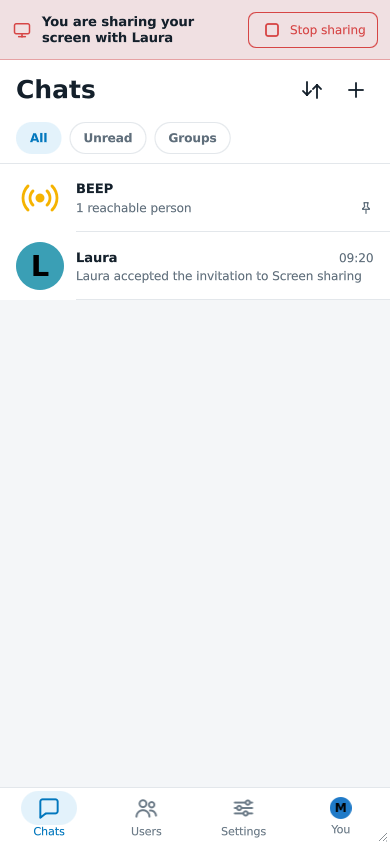
Una barra resta sopra ogni pagina di BeeBEEP finché condividi: il monitor, You are sharing your screen with Laura e Stop sharing.
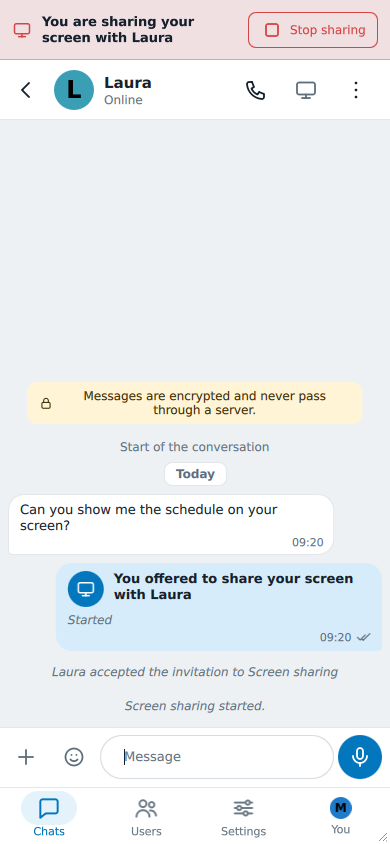
La barra ti segue dentro BeeBEEP: puoi aprire altre chat, scrivere e inviare file mentre condividi.
Quando BeeBEEP è nascosto nell'area di notifica, la sua icona te lo dice comunque: la prima riga del suo suggerimento è la stessa frase della barra.
Puoi condividere uno schermo alla volta. Mentre condividi, o guardi lo schermo di qualcun altro, il pulsante del monitor è grigio, e premerlo dice Stai usando Condivisione schermo: prima terminalo. Una chiamata vocale con la stessa persona può andare avanti accanto alla condivisione.
Interrompere
Premi Stop sharing sulla barra. La condivisione finisce per entrambi nello stesso momento, e la chat mostra una riga che dice che la condivisione dello schermo è terminata.
Guardare uno schermo condiviso con te
Quando qualcuno condivide il suo schermo con te, nella chat con lui compare una scheda: Laura wants to share the screen with you, con View e Rifiuta. Niente del suo schermo ti raggiunge prima che tu prema View.
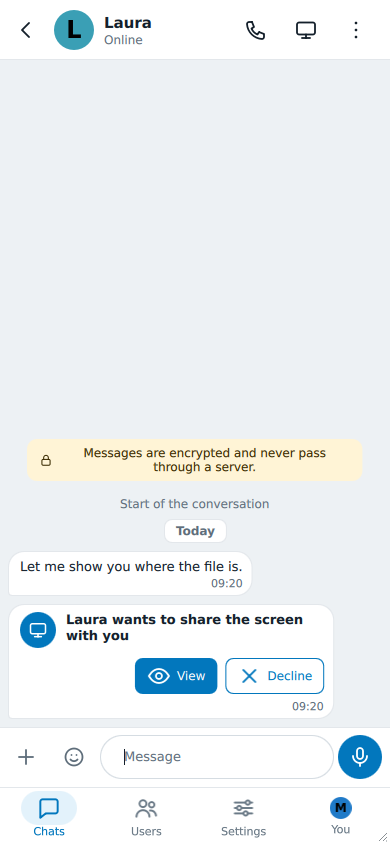
Rispondi entro circa 30 secondi: dopo, la scheda mostra Questo invito è scaduto, e Laura può condividere di nuovo.
La finestra
Su un computer, il suo schermo si apre in una finestra a parte, così le tue chat restano usabili accanto. La riga in alto dice di chi è lo schermo e da quando: Laura's screen, since 10:42, oppure waiting for the picture nel momento prima che arrivi la prima immagine.
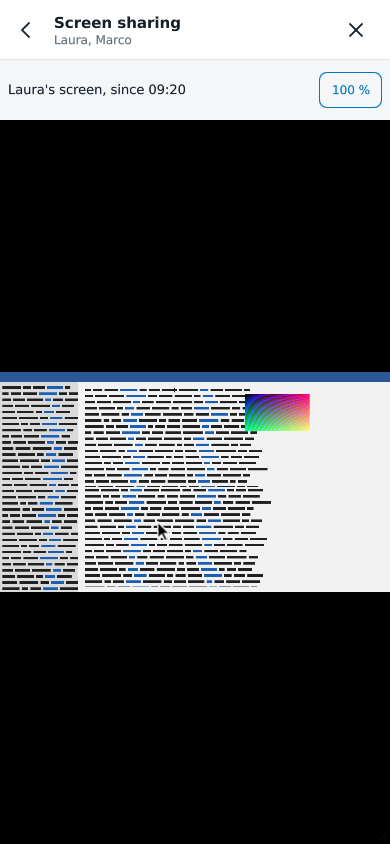
- Fit mostra il suo schermo intero nella finestra; è così che la finestra si apre.
- 100 % mostra il suo schermo alla dimensione reale, un punto per un punto: ti ci muovi con la rotellina del mouse o trascinando. Premi Fit per tornare indietro.
- Su uno schermo tattile, pizzica l'immagine per ingrandirla o rimpicciolirla.
Dove il suo sistema lo permette a BeeBEEP, il suo puntatore compare sull'immagine.
Quando la condivisione finisce
- Laura smette di condividere: la finestra si chiude da sola.
- Smetti tu di guardare: premi Termina, la croce in alto nella finestra, e conferma Terminare questa sessione per tutti?. La condivisione finisce per entrambi.
- Chiudi la finestra: la condivisione continua. La scheda App la elenca sotto In corso, con Apri per rivederla e Termina per fermarla.
- La connessione cade, o uno di voi va offline: la condivisione finisce da sola dopo alcuni secondi senza immagini.
Inviare un'immagine dello schermo
Quando basta un'immagine, invia invece uno screenshot: diventa un normale file della chat, che chiunque ne faccia parte riceve, anche chi usa ancora BeeBEEP 5. C'è su un computer, in ogni chat tranne BEEP.
Premi il + accanto al campo del messaggio e scegli Screenshot.
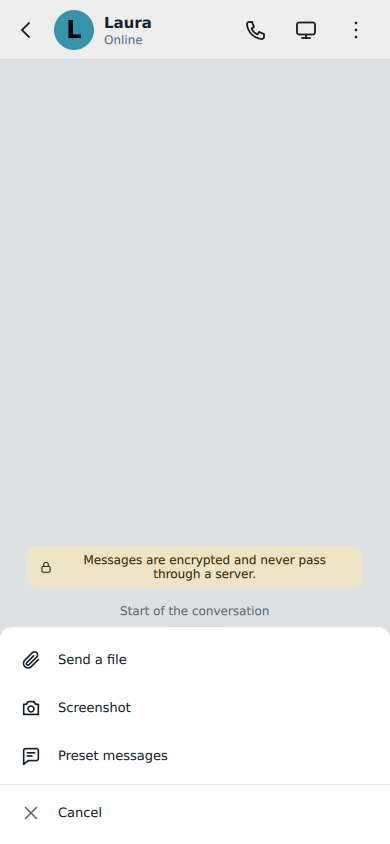
- Uno schermo: BeeBEEP nasconde per un attimo le sue finestre, scatta l'immagine dello schermo su cui si trova e torna.
- Più schermi, o finestre di altri programmi aperte: si apre prima Take a screenshot. Sotto Screens, un riquadro per ciascuno, Screen 1, Screen 2, con BeeBEEP is here sotto quello di BeeBEEP; sotto Windows, un riquadro per la finestra di ogni programma, con il suo titolo. Premi un riquadro e l'immagine viene scattata; Annulla non ne scatta nessuna. Una finestra viene ripresa così com'è, anche con un'altra sopra.
L'immagine non è ancora inviata: aspetta in una striscia sopra il campo del messaggio, con il suo nome e un pulsante per rimuoverla. Se vuoi, scrivi qualche parola, poi premi Invia: prima parte l'immagine, poi il tuo testo. Puoi inviarla anche senza testo.
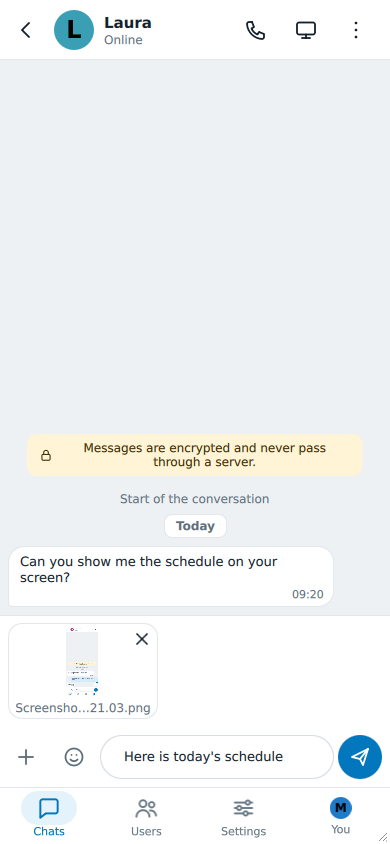
Un'immagine che togli dalla striscia, o che lasci lì quando chiudi la chat, viene eliminata. Un'immagine che invii viene conservata nella cartella BeeBEEP delle tue Immagini; disattiva Impostazioni > Preferenze > Keep my screenshots e viene eliminata il giorno dopo.
Quando l'immagine non si può scattare, il + dice The screen could not be captured.
La tua privacy
- Niente viene condiviso senza un sì da entrambe le parti: confermi tu prima che l'invito parta, e l'altra persona preme View prima che qualcosa del tuo schermo la raggiunga.
- Niente passa da un server, né dal BeeBEEP di un'altra persona: l'immagine viaggia sulla connessione cifrata tra voi due, e solo quando quella connessione è diretta.
- La condivisione non apre nessuna nuova connessione: il tuo firewall non ha niente di nuovo da consentire.
- Lo sai sempre: la barra resta sopra BeeBEEP e l'icona nell'area di notifica lo dice finché condividi.
Su ogni sistema
Windows
Il tuo schermo viene condiviso così com'è. L'altra persona vede una freccia disegnata dove si trova il tuo puntatore.
macOS
La prima volta che condividi, macOS chiede se BeeBEEP può registrare lo schermo. Consentilo in Impostazioni di Sistema, Privacy e sicurezza, Registrazione schermo e audio di sistema, poi riapri BeeBEEP: da quel momento il permesso vale. Finché non è consentito, una condivisione finisce appena inizia. Lo Screenshot del campo del messaggio richiede lo stesso permesso.
Mentre condividi, macOS mostra il suo indicatore di registrazione nella barra dei menu, accanto alla barra di BeeBEEP. L'altra persona vede il tuo puntatore com'è sul tuo schermo.
Linux
Su X11 il tuo schermo viene condiviso così com'è, e l'altra persona vede una freccia disegnata dove si trova il tuo puntatore.
Su Wayland il desktop chiede a ogni condivisione quale schermo mostrare, nella sua finestra Share Screen: scegli e premi Share. Il desktop può mostrare un suo indicatore che lo schermo è condiviso. Su Wayland l'altra persona non vede il tuo puntatore, e lo Screenshot del campo del messaggio risponde The screen could not be captured.: scatta l'immagine con lo strumento del tuo desktop e inviala come file.
Per gli amministratori
La condivisione dello schermo appartiene alla categoria communication dei plugin, insieme alle chiamate vocali, e un amministratore decide su ogni computer, nel suo beebeep.rc (vedi gli interruttori dei plugin).
Per tenere le chiamate e disattivare la condivisione dello schermo:
[Plugins]
AllowScreenCapture=false
Per disattivare insieme la condivisione dello schermo e le chiamate:
[Plugins]
DisabledCategories=communication
In entrambi i casi il computer non condivide e non guarda nessuno schermo. Il pulsante del monitor non compare; gli altri computer vengono a sapere che lì non c'è la condivisione dello schermo e non gliela offrono, e un invito che lo raggiunge comunque riceve come risposta che non è disponibile, senza mostrare nulla al suo utente. Nessuna delle due chiavi toglie lo Screenshot del campo del messaggio: è un'immagine che l'utente vede prima di inviarla, inviata come un normale file.
Vedi anche
- Chiamate vocali, per parlare mentre condividi.
- Inviare e ricevere file, per quello che succede a uno screenshot una volta inviato.
- Impostazioni, per Keep my screenshots.