Impostazioni
Ogni impostazione che puoi cambiare in BeeBEEP, nell'ordine della scheda Impostazioni, con cosa fa, il valore predefinito e cosa cambia su un telefono.
Per: utenti · Da BeeBEEP 6.0.0 · Aggiornata il
La scheda Impostazioni contiene tutto ciò che puoi cambiare in BeeBEEP. Su un telefono la scheda Impostazioni non c'è: apri Tu, e le stesse voci sono elencate sotto il tuo nome. Questa pagina le percorre voce per voce, nell'ordine in cui sono elencate, e dice cosa fa ogni controllo e come è impostato al primo avvio. È per chiunque usi BeeBEEP; ciò che un amministratore imposta per un intero ufficio è nelle impostazioni per gli amministratori.

Come funziona la scheda Impostazioni
Ogni voce apre una pagina tutta sua. Su un telefono, o in una finestra troppo stretta per due colonne, la pagina copre l'elenco e Indietro torna a questo; in una finestra larga la pagina si apre accanto all'elenco e la voce in cui ti trovi è evidenziata.
Un interruttore o una scelta si applica nel momento in cui lo tocchi. Quattro cose aspettano:
- la password di rete, che si applica con Applica;
- la lingua, che cambia al prossimo avvio;
- il log di emergenza, che ha effetto dal prossimo avvio;
- Preferisci IPv6 a IPv4, il cui annuncio all'avvio segue al prossimo avvio.
Alcune voci esistono solo su un computer: Finestra e Automazione, e dentro altre pagine Lingua e Cartella dei download. Dove un valore predefinito cambia tra un computer e un telefono, le tabelle lo dicono.
Quando un amministratore ha fissato un valore per il tuo ufficio, la pagina lo mostra e lo dice, e qui non puoi cambiarlo. È il caso delle tue cerchie, in Privacy, che riportano Impostate dal tuo amministratore., e dell'impegno sulla rete, che riporta Personalizzato (gestito). Ciò che un amministratore può fissare è descritto nella policy.
Preferenze
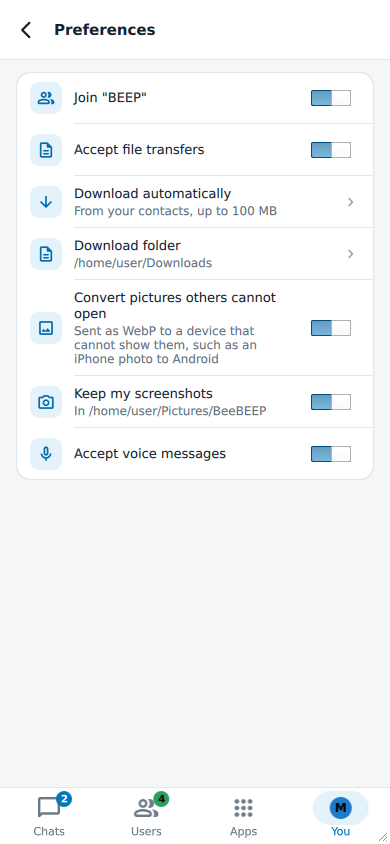
Ciò che accetti dagli altri. I tre interruttori sono salvati come tue preferenze e il BeeBEEP dei tuoi contatti le conosce.
| Controllo | Cosa fa | Predefinito |
|---|---|---|
| Partecipa a "BEEP" | se è disattivato, non sei in BEEP: sparisce dalle tue chat, non puoi scriverci e non ti viene inviato nulla lì | attivo |
| Accetta trasferimenti di file | se è disattivato, i file che ti vengono offerti sono rifiutati e Scarica automaticamente è in grigio | attivo |
| Scarica automaticamente | il file più grande di un contatto che si scarica senza chiedere; apre una pagina tutta sua, descritta più avanti | qualsiasi dimensione su un computer, 20 MB su un telefono |
| Cartella dei download | dove vanno i file ricevuti; tocca per scegliere un'altra cartella; solo su un computer | la cartella Download del sistema |
| Usa la cartella Download del sistema | torna alla cartella del sistema; compare solo dopo aver scelto un'altra cartella; solo su un computer | non visibile |
| Accetta messaggi vocali | se è disattivato, non ricevi messaggi vocali | attivo |
Su un telefono i file ricevuti restano nell'area documenti di BeeBEEP, quindi non c'è la riga Cartella dei download.
Scarica automaticamente
Un file offerto da un contatto comincia a scaricarsi subito se non supera la dimensione che scegli qui; uno più grande aspetta che tu tocchi Accetta. Un file di chi non è un tuo contatto aspetta sempre, e un messaggio vocale si scarica sempre.

| Scelta | Cosa fa | Predefinito |
|---|---|---|
| Qualsiasi dimensione | ogni file di un contatto si scarica da solo | la scelta su un computer |
| Fino a 5 MB | si scaricano da soli solo i file fino a 5 MB | no |
| Fino a 20 MB | si scaricano da soli solo i file fino a 20 MB | la scelta su un telefono |
| Fino a 100 MB | si scaricano da soli solo i file fino a 100 MB | no |
| Dimensione personalizzata | una dimensione che scrivi tu, da 1 a 1048576 MB; si applica quando confermi il campo | no |
Il valore predefinito è indicato nella pagina stessa. Chi conta come contatto è spiegato in per iniziare.
Privacy
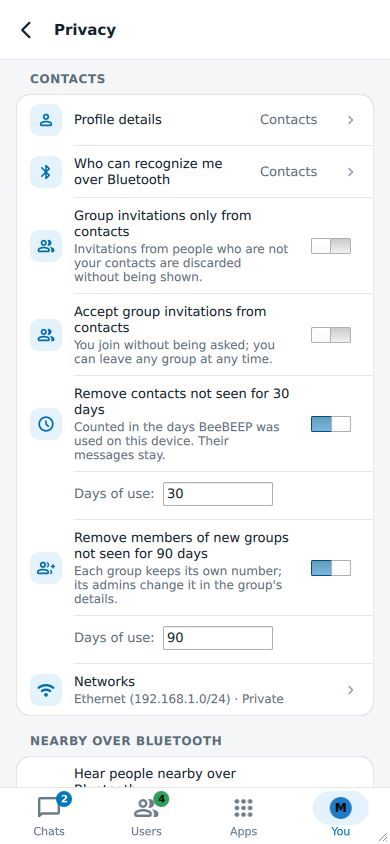
Chi vede cosa di te, da chi ti arrivano gli inviti, quali reti creano contatti e in quali cerchie ti trovi.
Contatti
| Controllo | Cosa fa | Predefinito |
|---|---|---|
| Dettagli del profilo | chi può ottenere la tua email, il tuo numero di telefono, la tua posizione e il resto del tuo profilo: Solo i miei contatti o Tutti | Solo i miei contatti |
| Galleria | lo stesso per le foto e i video della tua galleria | Solo i miei contatti |
| Inviti ai gruppi solo dai contatti | se è attivo, un invito a un gruppo da parte di chi non è un tuo contatto viene scartato senza essere mostrato; se è disattivato arriva con un avviso | disattivato |
| Accetta gli inviti ai gruppi dai contatti | se è attivo, un invito a un gruppo da parte di un tuo contatto viene accettato subito e tu entri senza che ti venga chiesto; la chat dice che il contatto ti ha aggiunto al gruppo. Un gruppo così si lascia come un altro. Per un invito a un gioco ti viene sempre chiesto | disattivato |
| Rimuovi i contatti non visti da 30 giorni | toglie dai tuoi elenchi le persone che non vedi da quel numero di giorni; i giorni si contano solo quando BeeBEEP è stato usato su questo dispositivo, quindi un computer usato cinque giorni a settimana impiega sei settimane per contarne 30. Chi ti ha scritto, è in uno dei tuoi gruppi, è un tuo contatto o è bloccato viene solo nascosto: i suoi messaggi tengono i loro nomi, e tornano com'erano quando lo rivedi. Il numero si scrive sotto la riga; l'interruttore lo disattiva. Ogni volta che qualcuno viene rimosso, un breve avviso dice quanti | attivo, 30 |
| Rimuovi i membri dei nuovi gruppi non visti da 90 giorni | il numero di giorni di uso con cui parte ogni nuovo gruppo per rimuovere i membri che non vedi; poi ogni gruppo tiene il proprio, e i suoi amministratori lo cambiano nei dettagli del gruppo (vedi le due regole di un gruppo) | attivo, 90 |
| Reti | le reti che BeeBEEP conosce e se ciascuna è privata o pubblica; apre una pagina tutta sua, descritta più avanti | la riga indica la rete in cui ti trovi |
Il tuo nome, il tuo colore e la tua foto sono visti da tutti, qualunque cosa tu scelga. Tutti è pensato per un negozio o una reception, dove chiunque sulla rete può guardare.
Reti
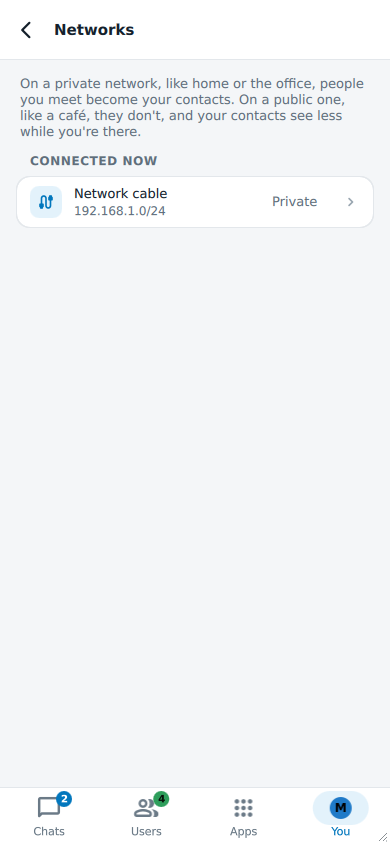
BeeBEEP chiede se una rete è privata o pubblica la prima volta che ti colleghi. La pagina elenca sotto Connessa ora le reti in cui si trova questo computer e sotto Reti conosciute quelle che ha usato in passato, ciascuna con la sua categoria. Tocca una rete per cambiarne la categoria.
| Scelta | Cosa fa |
|---|---|
| Privata | casa o ufficio: le persone che incontri lì diventano tuoi contatti |
| Pubblica | un bar, una stazione, un albergo: le persone che incontri lì restano come sono, e i tuoi contatti vedono meno di te mentre ci sei |
Una rete ancora senza risposta è indicata come Non impostata. Su Windows la categoria la decide il sistema: la riga dice Impostata da Windows e la modifica si fa nelle impostazioni di rete di Windows.
Quando delle persone sono diventate contatti su una rete, la sua pagina le elenca sotto Contatti nati qui e offre Toglili dai contatti, che ti chiede di confermare. Le persone che hai reso contatti tu stesso restano.
Cerchie
La scheda Cerchie elenca le tue cerchie. Tocca l'icona a destra di una per toglierla, dopo una conferma, e Aggiungi una cerchia per aggiungerne una: scegli una cerchia annunciata sulla tua rete o scrivi un nome nuovo. Vedi solo le persone che condividono una cerchia con te, e senza cerchie vedi quelle che non ne hanno. Cerchie dice cosa cambia negli elenchi e nelle chat.
Quando il tuo amministratore imposta le tue cerchie, la scheda le mostra con Impostate dal tuo amministratore. e non c'è nulla da aggiungere o togliere: vedi quando le imposta un amministratore.
Notifiche
| Controllo | Cosa fa | Predefinito |
|---|---|---|
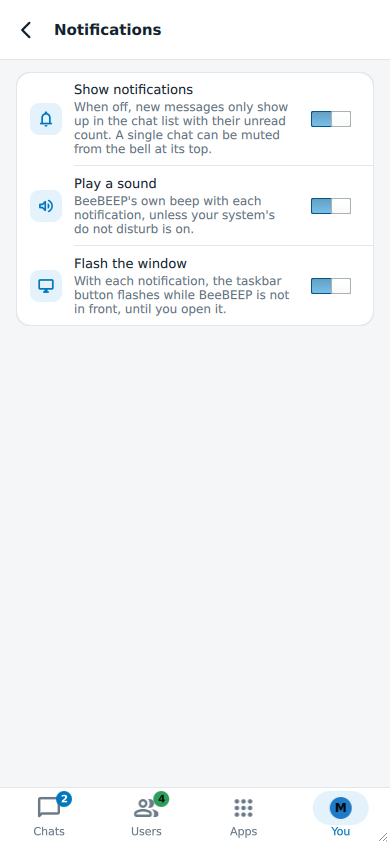
| Mostra le notifiche | se è disattivato, i nuovi messaggi compaiono solo nell'elenco delle chat con il numero dei non letti | attivo |
| Riproduci un suono | il beep di BeeBEEP a ogni notifica, tranne quando è attivo il Non disturbare del tuo sistema; non si può attivare mentre le notifiche sono disattivate | attivo |
| Fai lampeggiare la finestra | solo su un computer: a ogni notifica il pulsante di BeeBEEP nella barra delle applicazioni lampeggia (l'icona nel Dock rimbalza su un Mac) mentre BeeBEEP non è in primo piano, finché non lo apri; non si può attivare mentre le notifiche sono disattivate | attivo |
Una singola chat si può anche silenziare con la campanella in alto nella chat (su un telefono, in Opzioni della chat, il pulsante a destra dell'intestazione). In entrambi i casi viene trattenuta solo la notifica del sistema, mai il numero dei non letti. In un gruppo silenziato un messaggio che ti menziona, o che risponde a un tuo messaggio, notifica comunque; con Mostra le notifiche disattivato nessun messaggio notifica. Una chat archiviata (per iniziare) viene trattenuta allo stesso modo, e il suo numero dei non letti passa dalla scheda a Archivio. Notifiche dice quando avviene ciascuna.
Aspetto

| Controllo | Cosa fa | Predefinito |
|---|---|---|
| Tema | chiaro o scuro; apre una pagina tutta sua, descritta più avanti | Segui il tema di sistema |
| Lingua | la lingua di BeeBEEP; apre una pagina tutta sua, descritta più avanti; solo su un computer | Segui la lingua di sistema |
Tema

| Scelta | Cosa fa | Predefinito |
|---|---|---|
| Segui il tema di sistema | chiaro o scuro, a seconda di come è impostato il dispositivo, e cambia insieme al dispositivo | la scelta |
| Chiaro | sempre chiaro | no |
| Scuro | sempre scuro | no |
Il tema cambia subito. Chi vuole altri colori può modificare il file del tema: i temi spiega come.
Lingua
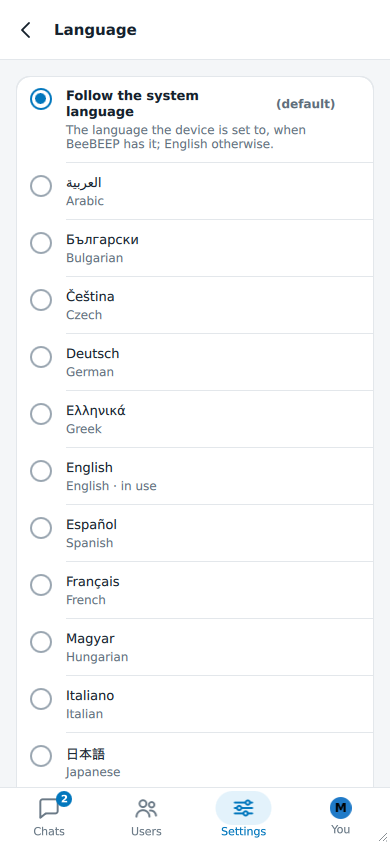
La lingua cambia al prossimo avvio: fino ad allora la riga dice Riavvia BeeBEEP per applicare. Su un telefono BeeBEEP non ha una riga per la lingua e usa quella impostata dal sistema.
| Controllo | Cosa fa | Predefinito |
|---|---|---|
| Segui la lingua di sistema | la lingua a cui è impostato il dispositivo, se BeeBEEP ce l'ha, altrimenti l'inglese | la scelta |
| una lingua | una delle lingue che BeeBEEP ha, ciascuna con il proprio nome e in inglese | no |
| Cartella delle traduzioni | una cartella con file di traduzione, come beebeep_de.qm, usata al posto di quelli inclusi in BeeBEEP, dal prossimo avvio | la cartella translations della tua cartella dei dati |
| In uso ora | quale traduzione è caricata, quando ce n'è una da nominare | -- |
| Apri cartella | apre la cartella delle traduzioni nel tuo gestore di file | -- |
| Cambia... | sceglie un'altra cartella delle traduzioni | -- |
| Usa la cartella predefinita | torna alla cartella predefinita; compare solo dopo aver scelto un'altra cartella | non visibile |
La cartella delle traduzioni è per chi traduce BeeBEEP e vuole provare il proprio lavoro: vedi tradurre.
Finestra
Solo su un computer.
| Controllo | Cosa fa | Predefinito |
|---|---|---|
| Chiudendo la finestra, l'app si riduce nell'area di notifica invece di uscire | se è attivo, il pulsante di chiusura della finestra nasconde BeeBEEP, che continua a funzionare e si può richiamare dalla sua icona nell'area di notifica; se è disattivato, esce | disattivato |
| Scorciatoie da tastiera | apre la pagina dei tasti di BeeBEEP; la riga dice Attive o Disattivate | Disattivate |
Scorciatoie da tastiera
Le scorciatoie di BeeBEEP funzionano solo dopo che le attivi. I tasti abituali del tuo sistema, come quello per uscire, funzionano sempre e non sono elencati.
| Controllo | Cosa fa | Predefinito |
|---|---|---|
| Usa le scorciatoie di BeeBEEP | attiva o disattiva i tasti di BeeBEEP | disattivato |
| Nascondi BeeBEEP | il tasto che nasconde la finestra; tocca la riga, poi premi i nuovi tasti, o Esc per rinunciare | Ctrl+M |
Un tasto richiede Ctrl, Alt o Meta insieme a un altro tasto, e una combinazione che nessun'altra scorciatoia di BeeBEEP usa: altrimenti la pagina dice Non accettata e tiene il vecchio tasto. Ripristina compare a destra di una riga che hai cambiato e ne riporta il valore predefinito.
Rete
Come il tuo dispositivo viene trovato e raggiunge gli altri. Per la maggior parte vanno bene così in un ufficio o a casa; sono qui per i posti in cui BeeBEEP non trova nessuno da solo, cosa che trovare le persone che vuoi raggiungere spiega.
| Controllo | Cosa fa | Predefinito |
|---|---|---|
| Porta di ascolto | la porta a cui si collegano gli altri dispositivi; sola lettura, e dice non ancora avviato finché BeeBEEP non ha cominciato ad ascoltare | 6475 |
| Indirizzi di questo dispositivo | gli indirizzi che un collega può scrivere per raggiungerti, uno per riga | -- |
| Inoltra i messaggi per altri | quando due persone non possono raggiungersi direttamente, se i loro messaggi possono passare da te; apre una pagina tutta sua, descritta più avanti | Per tutti su un computer, Solo per i miei contatti su un telefono |
| Impegno sulla rete | quanto fa BeeBEEP per restare in contatto con tutti; apre una pagina tutta sua, descritta più avanti | Normale |
| Parla con gli utenti di BeeBEEP 5.x | permette a BeeBEEP di parlare con chi usa ancora la versione 5, la cui cifratura è più debole; cambiarlo riavvia la rete; compare solo in una build che ha il ponte | attivo |
| Trova i colleghi con Bonjour | cerca i colleghi anche con Bonjour (mDNS), per le reti dove il broadcast non arriva | attivo su macOS, iOS e Android, disattivato altrove |
| Preferisci IPv6 a IPv4 | raggiunge via IPv6 un dispositivo offerto su entrambe le famiglie; vale dalla prossima connessione | disattivato |
| Usa password di rete | applica una password condivisa da ogni dispositivo di questa rete; lasciala disattivata se la rete non ne ha | disattivato |
La porta di ascolto e gli indirizzi sono ciò che dici a qualcuno il cui BeeBEEP non riesce a trovarti; ti aggiunge con Aggiungi un utente dal suo indirizzo in Utenti (per iniziare). Entrambi sono anche nella scheda Tu.
Inoltra i messaggi per altri
Quando due persone non possono raggiungersi direttamente, i loro messaggi possono passare da te. Non vengono mai mostrati sul tuo dispositivo, ma l'inoltro consuma un po' di batteria e di dati.

| Scelta | Cosa fa | Predefinito |
|---|---|---|
| Per tutti | chiunque sulla rete può raggiungere altri passando da te | la scelta su un computer |
| Solo per i miei contatti | solo quando chi invia o chi riceve è uno dei tuoi contatti o condivide un gruppo con te | la scelta su un telefono |
| Mai | nessuno passa da te; i tuoi messaggi possono comunque passare da altri | no |
Il valore predefinito è indicato nella pagina stessa.
Impegno sulla rete
Con più impegno BeeBEEP si accorge prima di un collega che se n'è andato, ma genera più traffico.

| Scelta | Cosa fa | Predefinito |
|---|---|---|
| Normale | per la maggior parte degli uffici | la scelta |
| Alto | per una LAN trafficata su un desktop cablato | no |
| Massimo | solo per un desktop cablato: cinque volte il traffico a riposo | no |
Quando il tuo amministratore ha impostato i budget, la pagina mostra Personalizzato (gestito), che non puoi né scegliere né lasciare.
Importa da BeeBEEP 5.x
Non è un'impostazione ma uno strumento: apri la scheda App e tocca Importa da BeeBEEP 5.x (su un computer, anche nel menu App). C'è solo su un computer, e solo in una build che ha il ponte. Porta contatti, gruppi e le parti mancanti del tuo profilo da un BeeBEEP più vecchio sullo stesso computer, e le sue chat salvate, che leggi nell'archivio. Nulla di ciò che è già in BeeBEEP viene cambiato. Cerca in questo computer guarda nelle cartelle abituali di un'installazione di BeeBEEP 5.x, e Scegli una cartella… prende la cartella del vecchio BeeBEEP o la sua cartella dei dati. Un rapporto dice cosa è stato portato, oppure che non è stato trovato nulla.
Password di rete
Usa password di rete mostra un campo Password di rete. Scrivi la password che usa la tua rete e premi Applica: Ripristina riporta ciò che era stato salvato. Applicare ti riconnette alla rete, quindi le persone con cui stai parlando si disconnettono per un momento e si riconnettono. La password viene applicata anche quando lasci la pagina. Disattivare l'interruttore smette di usare la password e conserva quella che hai salvato.
Sicurezza

| Controllo | Cosa fa | Predefinito |
|---|---|---|
| Accetta automaticamente le nuove chiavi di sicurezza | la chiave di sicurezza di un contatto cambia quando BeeBEEP viene reinstallato; se è attivo, BeeBEEP accetta da solo la nuova chiave; se è disattivato, confermi ogni nuova chiave nella chat di quel contatto, e finché non lo fai i messaggi con quel contatto che passano da altri utenti non possono essere recapitati | attivo |
La chiave di un contatto che hai verificato di persona non viene mai sostituita automaticamente, qualunque cosa tu scelga. Cosa fare quando una chat dice che una chiave è cambiata è nelle domande frequenti.
Automazione
Solo su un computer. Permette a un tuo programma su questo computer di controllare BeeBEEP tramite la console locale; è per chi scrive un programma così, e gli altri possono lasciarla stare.
| Controllo | Cosa fa | Predefinito |
|---|---|---|
| Console | accende la console; la riga dice Accesa o Spenta; spegnerla scollega subito tutti i programmi | spenta |
| Indirizzo | visibile mentre la console è accesa: dove si collega un programma, con Copia | nuovo a ogni accensione |
| Password | visibile mentre la console è accesa, nascosta finché non la mostri, con Copia | nuova a ogni accensione |
| Solo guardare | un programma può leggere le tue chat e i tuoi contatti e non cambiare nulla | la scelta |
| Agire come te | un programma può anche scrivere e fare ciò che fai tu in BeeBEEP, ma mai chiuderlo o cambiarne la sicurezza | no |
La console è spenta a ogni avvio. Scegli cosa può fare un programma prima di accenderla: mentre è accesa, le due scelte sono in grigio e la pagina dice Spegni la console per cambiare. Mentre dei programmi sono collegati la pagina li conta.
Una console avviata dalla riga di comando è mostrata in sola lettura, con ciò che permette, e non ha interruttore: chi l'ha avviata decide quando finisce. Se non riesce ad avviarsi, la pagina dice perché.
Registro

| Controllo | Cosa fa | Predefinito |
|---|---|---|
| Abilita registro di emergenza (panic log) | scrive nel log ogni messaggio di ogni categoria, compresi quelli di Qt; pensato per cercare la causa di una segnalazione precisa; ha effetto solo dopo che BeeBEEP è stato chiuso e riaperto | disattivato |
Informazioni su BeeBEEP
L'ultima voce non ha interruttori. Sotto l'ape e il nome di BeeBEEP mostra la versione che usi e una riga che dice cos'è BeeBEEP, poi:

| Riga | Cosa mostra |
|---|---|
| Sviluppato da | chi realizza BeeBEEP |
| Sito web | il sito web di BeeBEEP; tocca per aprirlo |
| Traduzioni | ogni lingua che BeeBEEP ha, con Madrelingua, Revisionata da e i nomi di chi l'ha revisionata, oppure Tradotta dal team di BeeBEEP: aiutaci a revisionarla |
| Aiuta a tradurre | la pagina del sito web sulla traduzione; tocca per aprirla |
| Software di terze parti | ogni componente che BeeBEEP usa, con la sua versione e la sua licenza |
Una riga di terze parti apre il testo completo della licenza del componente, con Pagina web della licenza per leggerlo sul web. Per tradurre BeeBEEP tu stesso, vedi tradurre.