Per iniziare
Installa BeeBEEP, avvialo, trova i colleghi, scrivi, cerca, invia un file, crea un gruppo, imposta il profilo e trova le impostazioni.
Per: utenti · Da BeeBEEP 6.0.0 · Aggiornata il
BeeBEEP è un messenger per chi condivide una rete: un ufficio, una scuola, una casa. Non richiede né un account né un server, e i suoi messaggi sono cifrati. Questa pagina ti accompagna dal download alla tua prima chat, al primo file e al primo gruppo, e ti dice dove guardare quando manca qualcosa.
Le schede
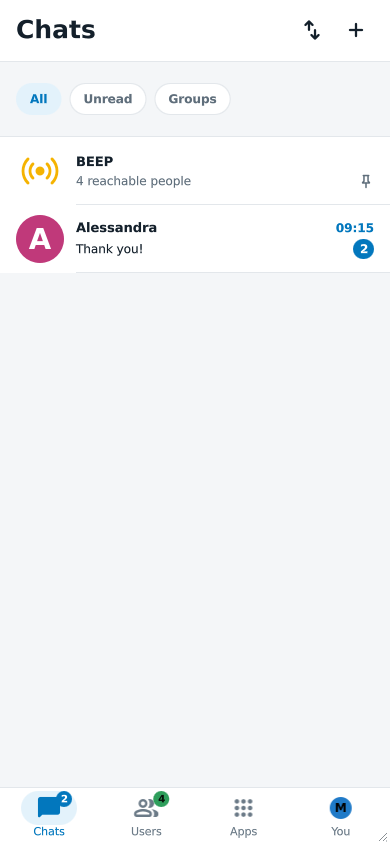
Su un telefono BeeBEEP ha quattro schede, in basso sullo schermo, o sul lato quando il telefono è girato:
- Chat elenca le tue conversazioni: BEEP, le tue chat private e i tuoi gruppi.
- Utenti elenca le persone che BeeBEEP ha visto sulla tua rete.
- App contiene gli strumenti -- i tuoi trasferimenti di file, i tuoi messaggi predefiniti -- e i giochi che hai installato.
- Tu è il tuo spazio: in alto il tuo profilo, e sotto di esso le impostazioni.
Su un computer o un tablet le impostazioni hanno una scheda tutta loro, Impostazioni, accanto a Tu: in fondo alla barra laterale, o in basso con le altre in una finestra stretta.
Installa BeeBEEP
Windows
Scarica il programma di installazione, beebeep-<version>-windows-x64-setup.exe, eseguilo e concludi con Avvia BeeBEEP. Lo zip portatile, la regola del firewall e l'installazione silenziosa sono nella pagina installare BeeBEEP su Windows.
Linux
BeeBEEP per Linux è per computer Intel e AMD a 64 bit con Ubuntu 22.04, Debian 12 o un sistema più recente. Si presenta in tre forme, e te ne serve una:
| File | Cosa fare |
|---|---|
beebeep_<version>-1_amd64.deb | installalo, poi avvia BeeBEEP dal menu delle applicazioni o beebeep da un terminale |
BeeBEEP-<version>-x86_64.AppImage | rendilo eseguibile e avvialo, non si installa nulla |
beebeep-<version>-linux-x86_64.tar.gz | decomprimilo e avvia ./beebeep dalla cartella |
Per installare il pacchetto da un terminale:
sudo apt install ./beebeep_<version>-1_amd64.deb
Per avviare l'AppImage:
chmod +x BeeBEEP-<version>-x86_64.AppImage
./BeeBEEP-<version>-x86_64.AppImage
Se c'è un firewall attivo, deve lasciar passare le due porte di BeeBEEP: vedi cosa deve lasciar passare la rete.
Il primo avvio
La prima volta, BeeBEEP ti chiede come apparire agli altri:
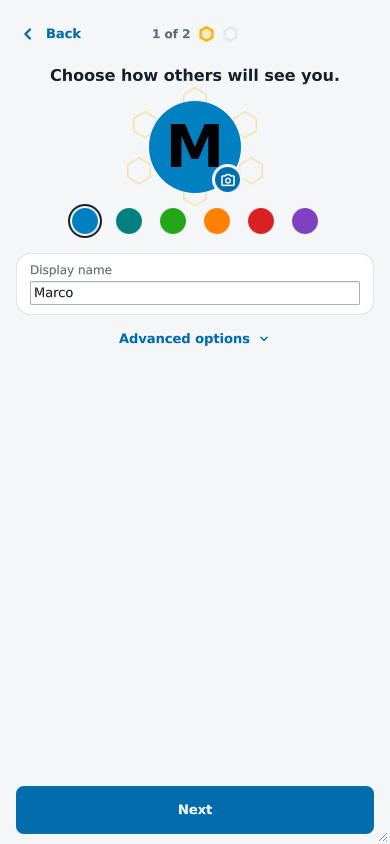
- Controlla il Nome visualizzato. BeeBEEP propone il nome del tuo account sul computer; scrivine un altro se preferisci. Un nome inizia con una lettera o una cifra e ha al massimo 40 caratteri.
- Tocca l'immagine per sceglierne il colore, o la fotocamera su di essa per scegliere una tua foto.
Su un computer, Opzioni avanzate ti permette di scegliere una password per i tuoi dati. Se la lasci vuota, BeeBEEP ne crea una casuale, custodita dal tuo sistema. Una password scelta da te è la via per rientrare nei tuoi dati se l'archivio sicuro del sistema viene azzerato, e nessuno può recuperarla al posto tuo.
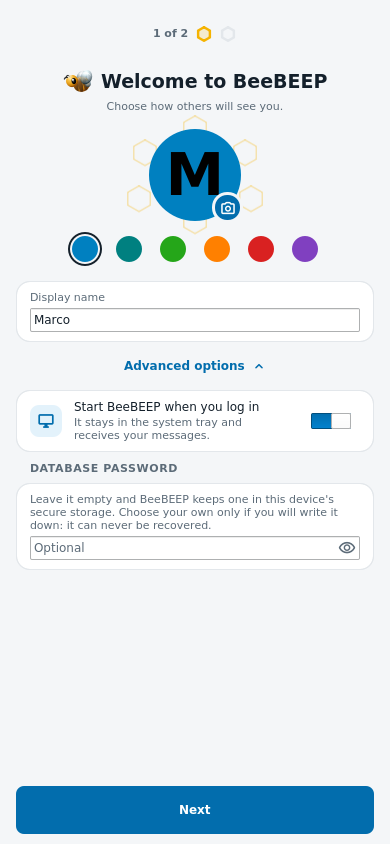
- Premi Inizia.
Il tuo nome, il colore e la foto si possono cambiare in seguito, quando vuoi. La password no: questa è l'unica volta in cui BeeBEEP te la chiede.
Vedi chi c'è
Apri Utenti. Chiunque sia sullo stesso Wi-Fi o sullo stesso cavo e usi BeeBEEP compare da solo in un attimo, con un pallino verde quando è online. Non c'è nulla da aggiungere e nulla da accettare.

La lente in alto apre la ricerca per nome insieme ai filtri che restringono l'elenco: Tutti, Contatti, Online, Preferiti e Bloccati (Trovare una chat o un utente dice come viene confrontato il nome). Premila di nuovo per chiudere entrambi. Un filtro diverso da Tutti resta in vista finché non scegli di nuovo Tutti, e un pallino sulla lente ti dice che l'elenco è filtrato. La freccia accanto al + ordina l'elenco, e puoi raggruppare le persone per cerchia se le usi (cerchie).
Quando non è comparso nessuno, la schermata lo dice ed elenca le cause più comuni: BeeBEEP non è in esecuzione sull'altro dispositivo, i due dispositivi non sono sulla stessa rete (un Wi-Fi per gli ospiti tiene separati i suoi dispositivi), oppure c'è di mezzo un firewall. Il tuo indirizzo e la tua porta sono nella scheda Tu: comunicali a chi ha un BeeBEEP che non ti trova, e questa persona ti aggiunge con il + della scheda Utenti, Aggiungi un utente dal suo indirizzo. Non vedo nessuno online passa in rassegna ogni causa.
Contatti
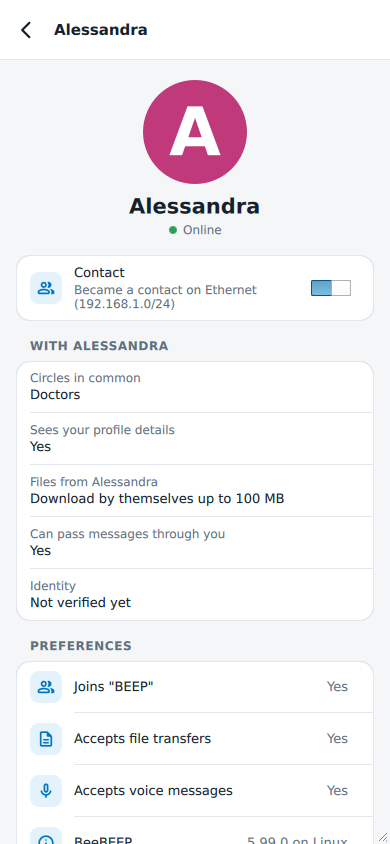
Un Contatto è un utente di cui ti fidi: i contatti vedono i dettagli del tuo profilo e la tua galleria, e i file che ti inviano si scaricano da soli, fino alla dimensione stabilita in Impostazioni > Preferenze. All'inizio, gli utenti che incontri non sono contatti. Quando entri in una rete, BeeBEEP ti chiede se è un luogo privato, come la casa o l'ufficio: Privata rende contatti le persone che incontri lì, Pubblica no.
Per rendere contatto un utente, o per smettere, aprilo e usa l'interruttore Contatto.
Scrivi a qualcuno
In Utenti, tocca una persona per aprire la chat con lei; la i a destra della riga apre invece i suoi dettagli. Una persona a cui hai già scritto è anche in Chat. Scrivi in Messaggio e invia: su un computer Invio manda il messaggio e Maiusc+Invio va a capo, e anche il pulsante tondo a destra lo invia. Quando il campo è vuoto quel pulsante è un microfono, e registra un messaggio vocale. Un messaggio può avere fino a 10.000 caratteri; Invia come file offre di inviarne uno più lungo come file.
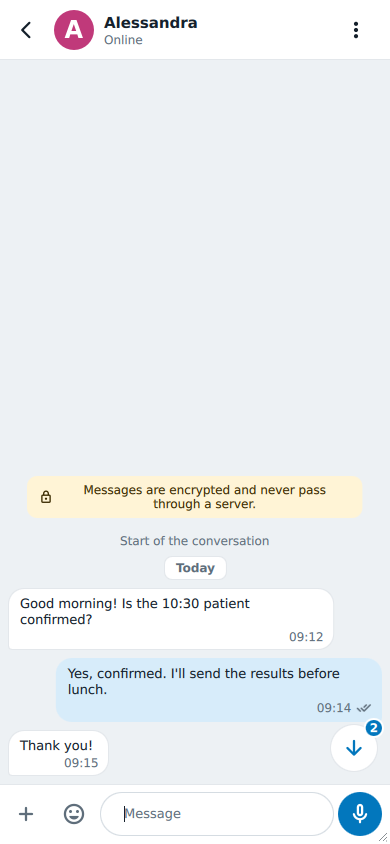
Il + accanto al campo contiene anche Messaggi predefiniti: testi che scrivi una volta -- "Sono in riunione, ti richiamo", un indirizzo -- e invii di nuovo con un tocco. Suggerimenti dice come.
Una pressione prolungata su un messaggio (un clic con il tasto destro su un computer) apre le sue azioni: Rispondi, Inoltra, Copia, Informazioni, Segna come importante e, sotto Altro, Seleziona, Fissa in alto ed Elimina. Suggerimenti dice a cosa serve ciascuna.
BEEP è la prima chat dell'elenco: ciò che scrivi lì arriva a ogni utente online in questo momento che vi partecipa, contatto o no, e non viene conservato per chi arriva dopo. Un BEEP è breve e solo di testo. BEEP ti dice di più.
Una chat che non vuoi più nell'elenco si può archiviare: una pressione prolungata su di essa in Chat (un clic con il tasto destro su un computer) offre Archivia la chat, e lo stesso fa la chat stessa: il pulsante di archiviazione in cima, oppure Opzioni della chat (il pulsante a destra dell'intestazione) su un telefono. Passa in Archivio, in cima a Chat, con tutti i suoi messaggi, e puoi ancora aprirla e scriverci. Un nuovo messaggio la lascia in Archivio, senza notifica a meno che non ti menzioni, e il suo conteggio dei non letti compare su Archivio invece che sulla scheda. Togli la chat dall'archivio la riporta indietro. La chat di una persona che BeeBEEP non vede da molto tempo passa in Archivio da sola, e torna quando torna quella persona. BEEP non viene mai archiviata. L'archivio ne dice di più.
Trovare una chat o un utente
Chat e Utenti hanno ciascuna una ricerca per nome in cima al proprio elenco.
- In Utenti la lente è sempre in cima, e apre la ricerca con i filtri.
- In Chat la ricerca c'è solo quando l'elenco è più lungo dello schermo: tocca la lente in cima, oppure su un telefono tira l'elenco verso il basso oltre il suo inizio.
- Su un computer, comincia a scrivere mentre hai davanti l'elenco, oppure premi Ctrl+F (Cmd+F su un Mac). Con una chat aperta accanto all'elenco, Ctrl+F cerca nel lato in cui hai fatto clic per ultimo: l'elenco, o i messaggi della chat.
Fino a tre lettere trovano i nomi che iniziano con quelle; da quattro in poi, un nome che le contiene in qualsiasi punto. Le maiuscole non contano. Chat cerca nei nomi delle chat -- il nome di una persona, il nome di un gruppo -- non in ciò che vi è stato scritto: per trovare un messaggio, cerca dentro la chat (Cercare in una chat). Esc, o svuotare il campo, mostra di nuovo l'intero elenco.
Invia un file
In una chat privata o in un gruppo:
- tocca il + accanto al campo del messaggio, Invia un file, e scegli il file; oppure
- su un computer, trascina uno o più file dal tuo gestore di file sulla chat. Le cartelle non si possono inviare: trascina solo file.
L'altra persona vede il file nella chat. Se è un tuo contatto e il file non supera la dimensione che ha consentito, si scarica da solo; altrimenti vede Accetta e Rifiuta e decide. Mentre aspetti, Annulla ritira l'offerta. Il pulsante Trasferimenti di file in alto in Chat elenca i trasferimenti in corso, con Pausa, Riprendi e Annulla. Invio e ricezione di file dice il resto.
Crea un gruppo
Un gruppo è una chat tra le persone che scegli, ognuna delle quali accetta un invito per entrare. Gruppi spiega tutto nel dettaglio.
- In Chat, tocca il + (Nuovo gruppo).
- Scrivi il Nome del gruppo, tocca l'immagine se vuoi un altro colore e premi Crea.
- Nei dettagli del gruppo, che si aprono da soli, tocca Invita sotto Membri e scegli le persone, con un messaggio se vuoi.
Ogni persona che inviti vede l'invito in una chat con te, con Accetta e Rifiuta. Per vedere più tardi i dettagli di un gruppo, tocca il suo nome in alto nella sua chat. Elencano gli Amministratori, che possono invitare e rimuovere persone, i Membri e gli Inviti in attesa, che un amministratore può ritirare con Ritira. Abbandona il gruppo ti fa uscire; per tornare ti serve un nuovo invito da un amministratore.
Un gruppo che si gestisce da solo
Sotto Membri automatici, quando crei un gruppo o più tardi nei suoi dettagli, un gruppo può occuparsi da solo dei propri membri:
- Aggiungi automaticamente i contatti a questo gruppo invita i tuoi Contatti in linea ogni volta che uno va online, oppure Tutti i tuoi contatti, online o no. Ognuno viene invitato ed entra accettando; chi ha rifiutato non viene invitato di nuovo. È il modo in cui un piccolo ufficio tiene un gruppo con tutti.
- Rimuovi automaticamente i membri non visti da 90 giorni toglie i membri che non vedi da quel numero di giorni di uso di BeeBEEP su questo dispositivo; gli amministratori non vengono mai rimossi. È attivo per ogni nuovo gruppo, con il numero impostato in Impostazioni > Privacy; scrivi un altro numero oppure disattivalo.
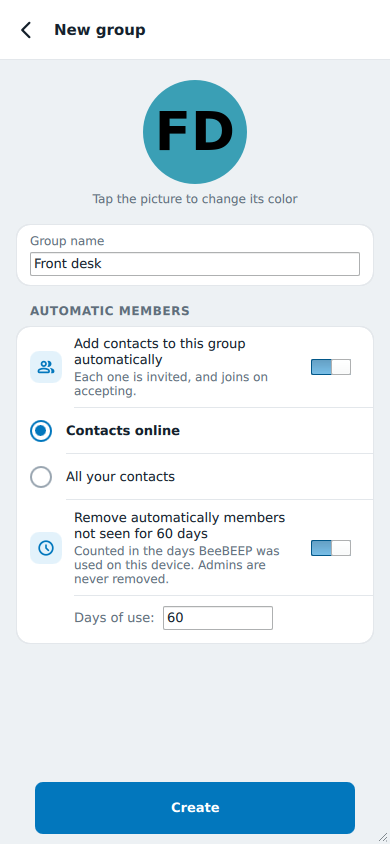
Ogni membro vede le regole nei dettagli del gruppo. Il BeeBEEP di ogni amministratore rimuove i membri che non vede da quel numero di giorni; invita solo l'amministratore che ha impostato le regole per ultimo, dai propri contatti. Un amministratore che cambia le regole le rende sue, e sono allora i suoi contatti quelli invitati.
Il tuo profilo e la tua immagine
Apri Tu: su un telefono, tocca il tuo nome in alto; su un computer la scheda è il tuo profilo. Mostra il tuo nome, la tua immagine, i tuoi dettagli, le cerchie di cui fai parte e il tuo indirizzo.
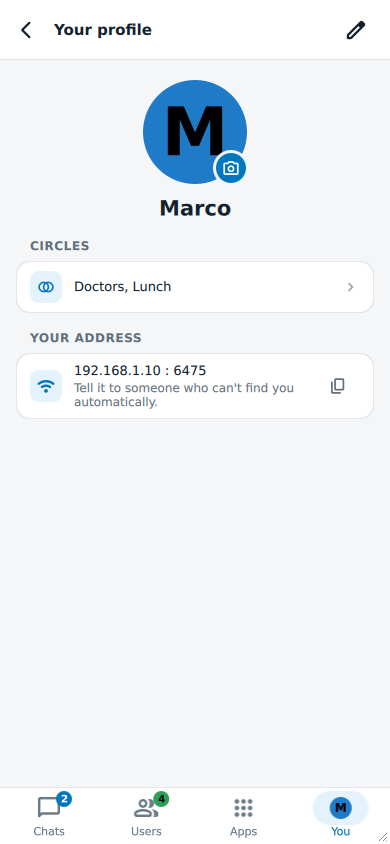
- La fotocamera sulla tua immagine sceglie una foto dai tuoi file: un PNG, JPEG, BMP o GIF.
- La matita, Modifica, apre Modifica profilo: il colore dell'immagine, il tuo Nome visualizzato, Nome, Cognome, Data di nascita, Email, Numero di telefono, Posizione e Informazioni. Le modifiche vengono salvate quando lasci la schermata, e Ripristina riporta ciò che era stato salvato.
- Il tuo nome visualizzato e la tua immagine sono visti da tutti. Gli altri campi sono visti solo dai tuoi contatti, a meno che tu non lo cambi in Impostazioni > Privacy.
Dove sono le impostazioni
Su un computer o un tablet, apri la scheda Impostazioni. Su un telefono, apri Tu: le impostazioni sono elencate sotto il tuo nome. Ovunque questa guida dica Impostazioni, su un telefono intende quell'elenco.

Il primo gruppo è ciò che usi ogni giorno: Preferenze, Privacy, Notifiche, Aspetto e, su un computer, Finestra. Il secondo è Rete, Sicurezza, Automazione (solo su un computer) e Registro. Informazioni su BeeBEEP mostra la versione, i crediti e le traduzioni. Impostazioni passa in rassegna ogni voce.